








Menu Styles
Le menu arborescent représente les éléments de menu dans une hiérarchie claire en forme d'arbre, ce qui est très approprié pour l'indexation du menu. Par défaut, tous les éléments de sous-menu sont réduits jusqu'à ce que vous sélectionniez l'élément de menu parent.
Pour configurer le menu arborescent, il vous suffit de configurer le paramètre du module «Suffixe de classe de menu: menu-treemenu» de manière appropriée et le système de menus se chargera du reste.
Menu arborescent avec icônes et texte enrichi
Le menu arborescent peut présenter des éléments de menu avec des icônes et un texte descriptif, un peu comme le menu principal et le menu latéral.
Pour configurer les icônes, vous devez configurer les éléments de menu de manière appropriée, tout comme le menu principal. Il y a des instructions très détaillées dans la documentation du modèle.
Pour masquer la description et les icônes de menu du menu latéral ou de l'arborescence, veuillez aller dans "Suffixe de classe de menu" et ajoutez respectivement les deux classes hidden-description et hidden-icon.
- Affichages : 881
At the top of this page, you can see live demonstration of Top Menu.
Top Menu allows you to arrange menu items in horizontal line and assign icons to them. All icons are configured directly in menu item settings page which is very convenient.
You can choose up to 28 predefined icons to menu item.
- Affichages : 239
On top of this page, you can see live demonstration of Rich Menu. 
With this menu system you can attach icons and add descriptive text to each menu item making them much clearer and visually appealing. The best thing is you can use the default menu module built-in Joomla!, no need to install external menu modules.
Menu items with descriptive text
JSN Vintage allows you to present menu items with descriptive text placed on a separated line at the bottom of main text.

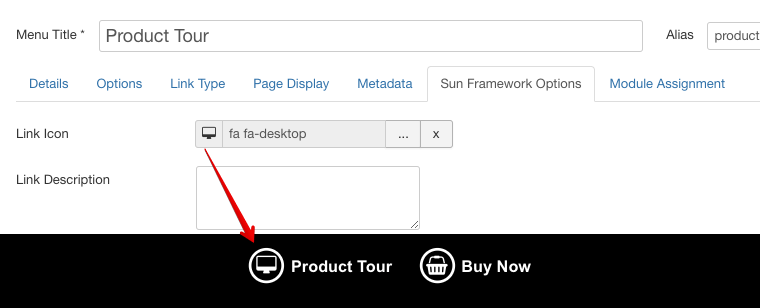
To setup text strings you need to go to menu item settings and add symbol combination “(=)” as separator between primary and secondary text.

In the example above text “Home” is the primary text and “Lorem ipsum dolor sit...” is the secondary text. Separator between them is the symbol combination “(=)”. Really simple and elegant solution.
Menu items with icons
JSN Vintage allows you to assign up to 20 predefined icons for items in main menu.

To setup icons, you need to find template parameter Main Menu Icons and choose any icon you want to display from drop-down panel.

Combination of descriptive text and icons
You can use combination of descriptive text and icons to get Rich Menu in it's best presentation.

- Affichages : 7
Le menu latéral est un menu vertical très unique avec des panneaux coulissants. Ce menu est extrêmement efficace lorsque vous avez une navigation complexe avec de nombreux éléments de menu.
Pour configurer le menu latéral, il vous suffit d'utiliser «Suffixe de classe de menu: menu-treemenu» dans le menu du module et le système de menus se chargera du reste. Il y a des instructions très détaillées dans la documentation du modèle.
Menu latéral avec icônes et texte enrichi
Le menu latéral peut présenter des éléments de menu avec des icônes et un texte descriptif, un peu comme le menu principal.
Pour configurer les icônes, vous devez configurer les éléments de menu de manière appropriée, tout comme le menu principal. Il y a des instructions très détaillées dans la documentation du modèle.
Menu latéral avec prise en charge RTL
Le menu latéral fonctionne parfaitement même dans la mise en page RTL, dans laquelle les panneaux de sous-menu glisseront de droite à gauche.
Pour masquer la description et les icônes de menu du menu latéral ou de l'arborescence, veuillez aller dans "Suffixe de classe de menu" et ajoutez respectivement les deux classes hidden-description et hidden-icon.
- Affichages : 1170
On the top of this page, you can see live demonstration of Main Menu with icons and rich text.
Main Menu is very powerful menu built with clean accessible XHTML code structure and effective drop-down submenu panels.
Main Menu Icons

You can attach any of many icons to menu items to make them more appealing.

Main Menu Rich Text

You can add descriptive text to menu items to make them much clearer.

To set up descriptive text, you need to go to menu item settings and add descriptive text to menu items parameter Link Description.
Main Menu Icons and Rich Text in combination

You can set up menu items to utilize both icons and rich text in combination. Take a look at main menu on this page to see live demonstration.
- Affichages : 316